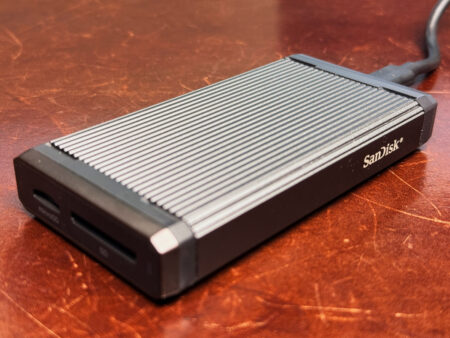
色は「感覚」で合わせるものではありません。
写真は、撮った瞬間に完成するものではありません。
撮影後には現像があり、レタッチがあり、そしてモニターに表示された色を見ながら、一枚一枚丁寧に仕上げていきます。
もし、そのモニターの色が正しく表示されていなければ。
どれほど経験豊富なフォトグラファーでも、本来あるべき色とは違う色で写真を仕上げてしまうことになります。
だから柿の木坂写真工房では、定期的なモニターキャリブレーションを欠かしません。
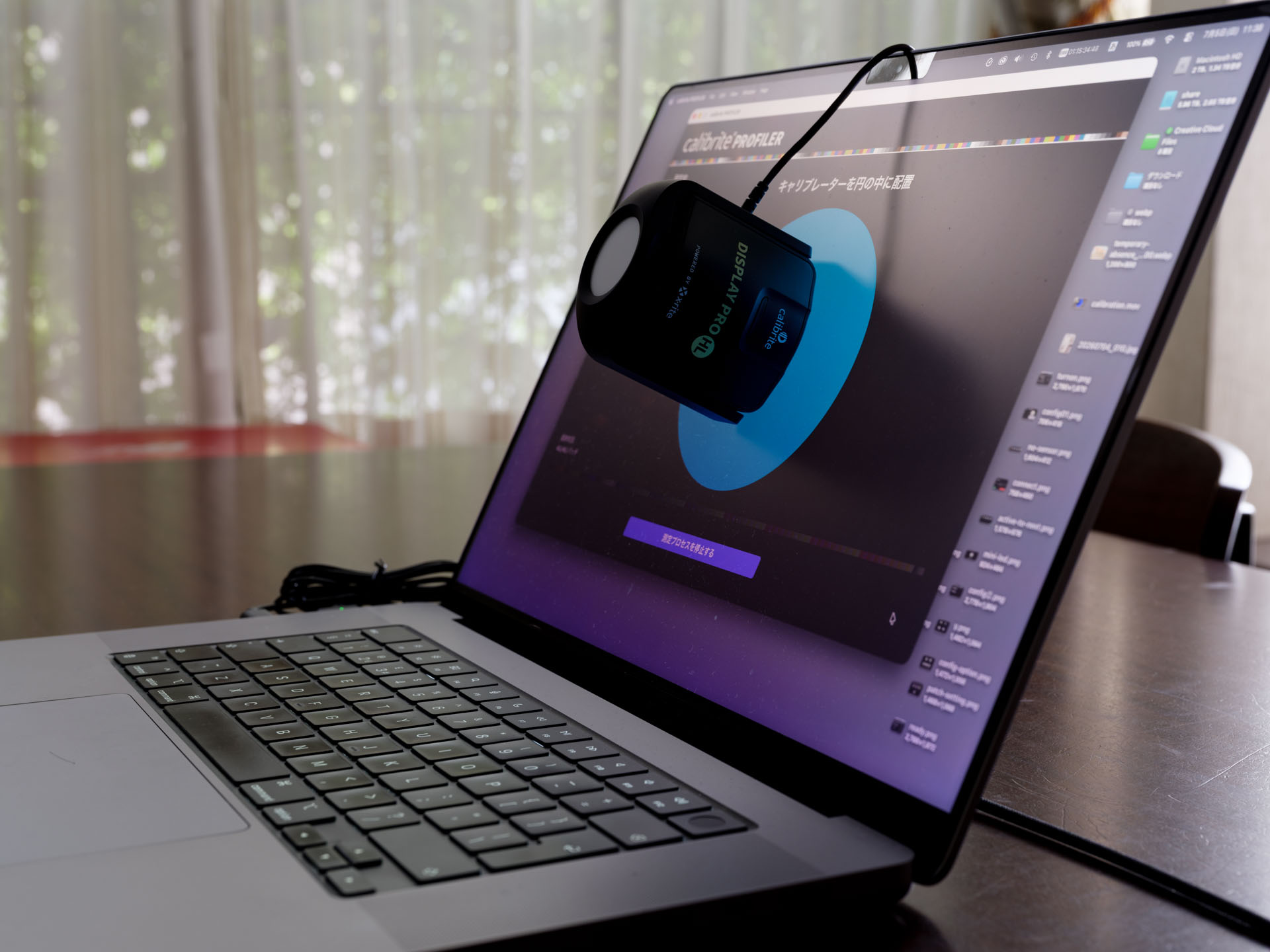
今回導入したのは、Calibrite Display Pro HL。
最新世代のディスプレイにも対応した測色センサーです。
この記事では、導入から設定、検証までを詳しくご紹介するとともに、私たちがなぜここまで色にこだわるのかについてもお伝えしたいと思います。
Calibrate Disolay Pro HLの選択

Display Pro HLを選んだ理由
購入は、いつものようにヨドバシカメラです。
導入にあたっては、一つ上位の Display Plus HL や、モニターキャリブレーションだけでなくプリンターのICCプロファイル作成まで対応できる上位機種も検討しました。
しかし、柿の木坂写真工房では現在、映像制作分野へ本格的に進出する予定はありません。また、プリンター用プロファイルの作成については、これまで使用してきた i1Pro2 が現在も十分現役で活躍しています。
そのため、「今、本当に必要な性能」に絞って考えた結果、Display Pro HLを選択しました。
必要十分な性能を備えながら、将来性も十分。現在の当工房には最もバランスの良い選択だったと思います。
思っていた以上にコンパクト
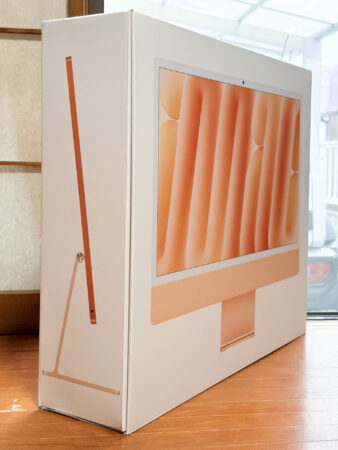
届いたパッケージを手にして最初に驚いたのは、その小ささです。
大げさではなく、食パン一斤を半分にしたくらいのサイズでしょうか。
以前のX-Rite製品を知っている身としては、「本当にこの中に入っているの?」と思ってしまうほどコンパクトでした。
箱の中は驚くほどシンプル
さらに驚いたのは、その内容物です。
箱の中には、
- Display Pro HL本体
- USB-CからUSB-Aへの変換アダプター
これだけ。
説明書やクイックスタートガイド、インストール手順などの紙類は一切入っていません。
最近では珍しくないとはいえ、初めて購入する方は少し戸惑うかもしれません。
私も最初は「説明書はどこだろう?」と箱の中を何度も確認してしまいました。
とはいえ、近年はオンラインマニュアルやソフトウェアのダウンロードが前提になっていますので、一度流れが分かってしまえば難しいことはありません。
ソフトウェアのダウンロード

英語の表記しかない外箱を何とか一通り読み解くと、まずはパッケージ裏面に記されているQRコードから、メーカーにサイトに行き、ソフトウェアのダウンロードをする流れのようです。

メーカーサイトは安心の日本語表記。キャリブレーションセンサーなどの、設定項目や詳しい説明が欲しい精密機器では、とても助かります。早速ダウンロードに進みます。
ソフトウェアダウンロードの実際
サイトの上部に並ぶタブの中から、ソフトウェアのタブを選択

すると、Calibrite PROFILER のテキストがグリーンに変わります。ちなみにチャート&ソフトウェア、ソフトウェアダウンロードのテキストの上にマウスを宛てるとグリーンに表示がされるのですが、今回は、Calibrite PROFILERをダウンロードしたいので、Caliburite PROFILERをクリックします。

さらに、以下の画面に変遷します。この画面の下方、「ダウンロード」のボタンをクリックします。

Caribrite シリーズ機器、X-Rite機器で使用出来る様々なソフトウェアをダウンロード出来ます。という様なインフォメーションが記されています。

読み進めてスクロールをすると、ターコイズ色のエリアにたどり着きます。

今回導入したセンサーは、Caribrite Display Pro HL です。こちらの表にも載っていますので、右側に2段に並ぶ「ダウンロード」ボタンに注目し、私の場合はMacなので、「りんご」のマークの付いたボタンをクリックします。

無事ダウンロードが出来ました。あとはこのイメージディスクをダブルクリックして、インストーラーの指示に従うと、ソフトウェアのインストールは終了です。インストール自体は簡単かつ迅速です。
デフォルトでは、デスクトップやダウンロードフォルダなどにアプリケーションが保存されてしまうので、この時点で、整理整頓のため、アプリケーションフォルダに移しておく事をお勧めします。
測定
インストールしたソフトウェア、「Calibrate PROFILER」 を起動します。

非常に直感的なインターフェイスのTOP画面が表示されます。上部に、ホーム、バージョン情報、サポート、ログイン状態のボタンが並びます。JAと言うのはjapanのことと思われますが、余り気にするものでも無いと思います。
その下には、キャリブレーションの設定状況や進捗状況の一覧となるセクションが横並びになっています。
そしてメインのセクションでは、まず測定したいプロファイルの対象が選べる様になっています。

その下には、測定デバイスがわかるようになっていますが、この時点では、まだ”Caribrite Display Pro HL”をUSBに接続していないので、「デモ」と表示されています。


Calibrate Display Pro HLをUSB接続すると、”New Device” の接続確認のメッセージが出るので、「はい」をクリックします。
すると測定器が認識され、「アクティブ」に表示が変わります。
ベーシックとアドバンスト、2種類の測定モード
プロファイル対象、「モニター」のアイコン下部に、測定モードを切り替えるセレクターがあります。通常は、ベーシックで充分との事ですが、今回は学習も兼ね、細かな設定を自由に変えられるアドバンスモードで行ってゆきます。

アドバンスモードもベーシックモードも、上部の進捗状況セクションで、今自分が何をしているのか?が確認出来るので、モニターキャリブレーション、カラーマネージメントにまだまだ不馴れな方にも優しいインターフェイスと言えると思います。
アドバンスモードでは、環境光、フレア設定、γ値の設定、測定パッチ数の設定が出来ることが、ベーシックモードとの大きな違いかと思います。


進捗状況モニターを確認しながら、自分の求める測定方法をセットしてゆきます。環境光測定とフレア補整はこのスクリーンショットではONになっていますが、私が写真現像やアルバム作成をおこなう環では、写真評価用の照明で常に一定となっているため、ともに「オフ」にします。
モニターのキャリブレーション開始


いよいよ、モニターの測定です。Macbook Proは、MacBook ProではRGB個別のゲイン調整は行えないため、輝度のみを目標値100cd/㎡へ合わせます。(fnキーとF1,F2キーを使用)今回は一番近い値が93となりましたが、ディスプレイによって目標値と数cd/㎡程度の誤差が残ることはあります。
* このスクリーンショットでは120が目標値となっていますが、実際には100に設定しています。

と言っても、あとは自動的に461パッチを測定してくれるので、その間は少し休憩です。
測定結果に基づくiccプロファイルの作成
珈琲を淹れて、一杯飲んでいると、かなり速い速度で計測が終わりました。数値は図っていなかったので、具体的なことは言えないのですが、体感ではi1Pro2よりかなり短時間で終了しました。カラリメーター方式ならではの測定速度の速さが特徴です。


プロファイルの保存と、次回プロファイル時期のリマインドをかけられるので、そこは忘れないようにセット。私は今まで通り4週に一度のペースで測ります。
以上で、モニターキャリブレーションは終了です。
検証
モニターキャリブレーションとiccプロファイルの生成は以上ですが、今回は初めてという事もあり、また測定が余りに速く済んだため、どの程度正確にモニターを計測し、どのような修正がなされたのかの検証も行ってみます。
検証とは、以上の作業で作成されたiccプロファイルを、実際どの確度でモニターが表示出来ているかを確かめる作業です。通常(といってもこの作業は年に1,2回行えば充分)は24パッチで測りますが、今回は、この機の初回ということもあり、通常より多い96パッチで検証を行いました。

検証の測定そのものは、キャリブレーションとあまり変わらない作業です。こちらの測定もi1Pro2と比べ圧倒的に速く、正直困惑するほどです。
検証結果
検証の結果は、すばらしいものでした。ColorChecker Digital SG 96パッチによる検証では、写真編集用途として、十分に実用的な色再現性能であることが数値でも確認できました。Macbook ProのXDR Retinaディスプレイは、きわめて高性能なものとして知られていますが、使用から4年が経過し、経年劣化具合を心配していましたが、まだしばらくは第一線で活躍して貰えそうです。

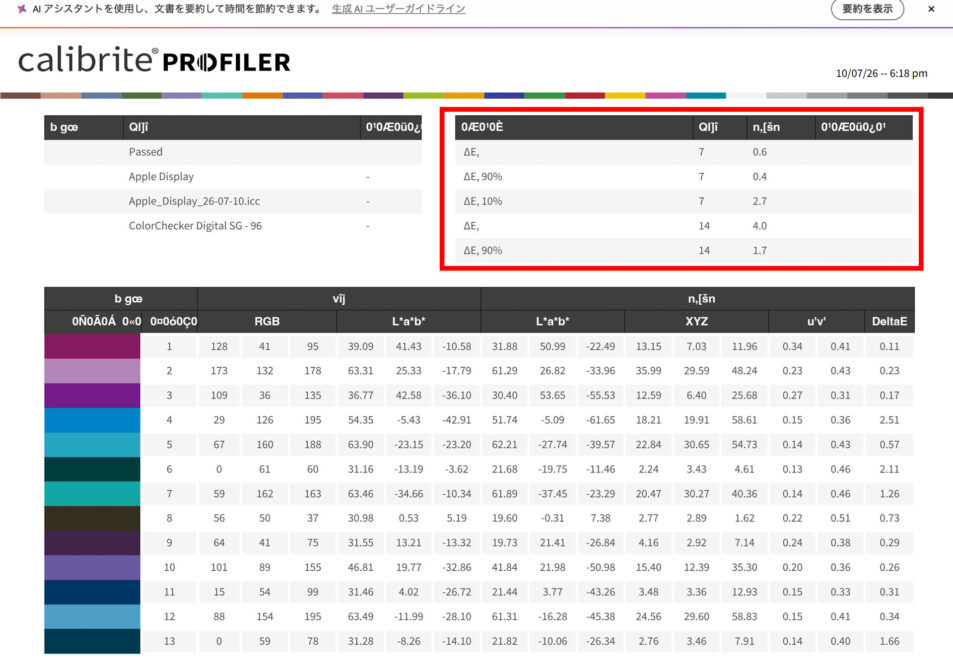
平均誤差 ΔE:0.6。これはなかなか出ない数値です。EIZOのCGモニターでも、色域が広い分、ここまではなかなか出ません。あらためて、MacBook Proの底力を知りました。4年も使ったノートPCのモニターとは信じがたい安定度、正確度です。まだ当分はこのマシンで、安心して写真を現像し、プリントをする事が出来そうです。
私たちが本当に測っているもの
今回測定したのはモニターの色です。
しかし、本当に確認したかったのは「機械の性能」ではありません。
お客様へお渡しする一枚一枚の写真が、私たちの意図した色で仕上がっているか。
その確信です。
写真館の仕事は、シャッターを切って終わりではありません。
撮影、RAW現像、色補正、プリント、納品。
そのすべてが一本の品質管理の上に成り立っています。
だから柿の木坂写真工房では、
「たぶん合っている」
では仕事をしません。
測定し、検証し、数値で確認する。
その積み重ねが、十年後、二十年後にも見返したくなる写真を生み出すと信じています。
色は目で見るものですが、
品質は、数字で守るもの。
これからも、見えない部分にこそ手間を惜しまず、お客様へ安心して写真をお任せいただける写真館であり続けたいと思います。
そのために、柿の木坂写真工房では、下記の通り、モニターの色管理基準を設けることにしました。
これは、これまでi1pro2で行って来たことと、原則としてイコールですが、より高速に測定出来ることになったことから、これまでの4週間から3週間毎に変更を致します。
柿の木坂写真工房のモニター管理基準
- Calibrite Display Pro HLによる定期キャリブレーション(4週毎)
- D65(6500K)基準
- ガンマ2.2
- 輝度100cd/㎡
- ICC Version4プロファイル
- Advanced 461パッチ測定
- ColorChecker Digital SG 96パッチによる検証(半年毎)
- 必要に応じてi1Pro2によるクロスチェック(測定数値に、前回までの結果と著しい差異が有った場合)