消えたPrint ICC
仕事が順調に進んでいる時ほど、思いもよらないところで足を取られることがあります。
この日もまさにそんな一日でした。

写真のプリント作業に入ろうとしたところ、いつものプリントプロファイルが見当たりません。プリントプロファイルとは、使用する用紙やインクに合わせて色を正しく再現するための設定ファイル。写真を美しく仕上げるための、いわば「出口の設計図」です。
ところが、macOSをアップデートした後、このプロファイルが消えてしまう現象が時折発生します。色の管理ができなくなるという、写真を仕事にする者にとっては見過ごせない問題です。
原因を調べようにも、意外なほど情報が少ない。原因が分からなければ、対策も対応も出来ない。
これまでも何度か同じ症状に見舞われながら「Macだからな」とその場しのぎをしてきましたが、この際は、しっかり究明することにしました。
たらい回しのその末に
OSのアップデートに起因していることは、この際ハッキリしていましたので、始めはAppleのサポートに問い合わせをしました。サポートあるあるですが、なかなか対応部署に繋がらない。ようやくつながった所で、今度は話がなかなか通じない。クリエイトなユーザーが多いのがMacなのでは無いのか?いらつきを大人として押し殺しながら、しばらく問答のその果てに、、、結局はEpsonに問い合わせた方が良いという謎の振り。それでも、何故かその方が良さそうだと腑落ちし、Epsonのサポートに。
やはり、なかなか繋がりません。そして、状況を説明すると、「それはMacのアップデートに起因しているので、Appleの方に」と言う、スパイラル発言。ここで怒ってはいけません。怒った所で、解決はしないのです。努めて淡々と粛々と状況説明、検証を求めます。
疑わしきは消去法で
サポートの方とやり取りしながら、あれこれ、原因となり得る設定をアンインストールしたり、再インストールを試行錯誤、原因はプリンタードライバーの切り替わりにある事が判明しました。。
つまりは、macOSの汎用ドライバーが、メーカー純正ドライバーより優先されて閉まっている状況でした。
もし同じ症状でお困りの方がいらっしゃれば、確認していただきたいポイントがあります。
正しい設定方法
まず「システム設定」の「プリンタとスキャナ」を開き、登録されているプリンターを確認します。
プリンターが表示されている場合は、その機種情報に注目してください。機種名の末尾に「AirPrint」と表示されている場合、純正ドライバーではなくmacOS標準のドライバーで動作している可能性があります。
その場合は一度プリンターを削除し、再登録します。
再登録時には、接続方法として「Bonjour」ではなく「TCP/IP」を選択することが重要です。もしTCP/IP接続が選択できない場合は、メーカー純正ドライバーのインストールが必要になります。
原因が分かってしまえば難しい話ではありません。しかし、分からないまま進めると延々と同じ場所を回り続ける、なかなか厄介なトラブルでした。
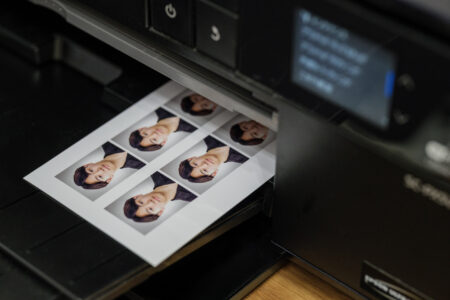
ちなみに、当工房で使用しているプリンターは、最新のSC-PX1VとEPSONのSC-PX5VII。PX5VIIは、もう6年ほどは使っていますが、現在でも十分に通用する名機です。多くの用紙メーカーが専用プロファイルを用意していることからも、長く業界標準として支持されてきた理由が分かります。
カラーマネージメントシステムの追求
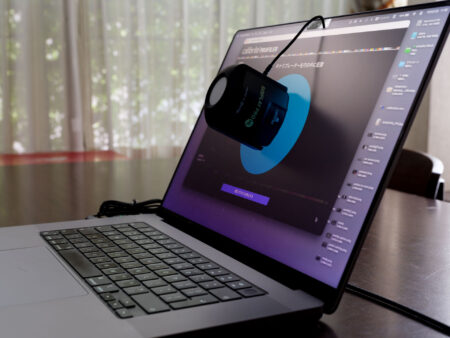
私たちは撮影時のライティングに時間をかけ、モニターを定期的にキャリブレーションし、現像やレタッチにも細心の注意を払います。地味で面倒な所もありますが、極めて大切なルールです。
それはすべて、写真の最終形である「プリント」を理想の状態でお届けしたいからです。
どれほど丁寧に撮影しても、最後の出口で色が崩れてしまっては意味がありません。
一見すると地味な設定作業ですが、美しいプリントの裏側にはこうした積み重ねがあります。
この日は思いがけず時間を費やすことになりましたが、おかげで一つ学びを深めることができました。
頭の中のもやもやも解消され、画面の色も視界もすっきり。
安心して、その日のプリント作業に取り掛かることができたのでした。